本文へスキップ

macOS · Windows · Linux — ローカルファースト

いま書いている一文のとなりに、
物語の全部を。

Linetta は小説とウェブ小説のための静かな執筆スタジオです。アウトライン、登場人物、場所、関係、プロットの糸、調べ物が原稿のとなりに並びます。すべては自分のディスクの SQLite ファイルの中にあり、アカウントも必須のクラウドもありません。ほしいときにはエージェントに連続性の点検を任せ、場面を挿絵にし、話を読者に届けられます。どれも任意です。

  • アカウントも購読も不要
  • 原稿は自分のディスクに
  • 한국어 · English · 日本語
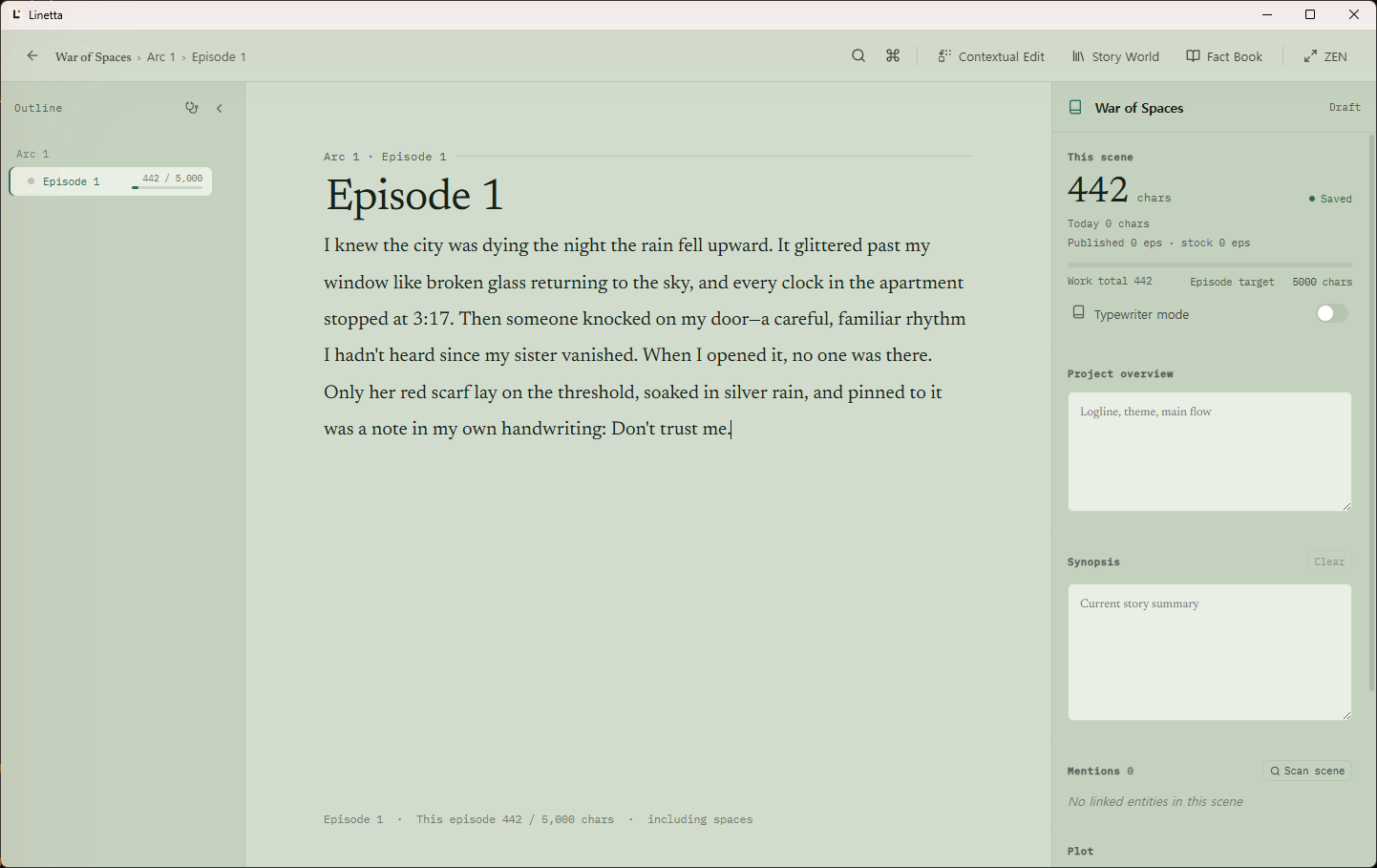
Linetta のワークスペース。左にアウトラインのレール、中央にシーン冒頭を表示した本文エディタ、右にこのシーンの文字数・目標・あらすじのパネル。

§ 01 — これは何か

執筆は プロジェクト管理ではありません。

長編は状態を溜めていきます。第40話にもなれば、第3章で交わした約束も、返していない借りも、誰かのコートの色も、すべてが荷重を受ける柱になります。そしてそのどれも、いま画面にある段落の中にはありません。

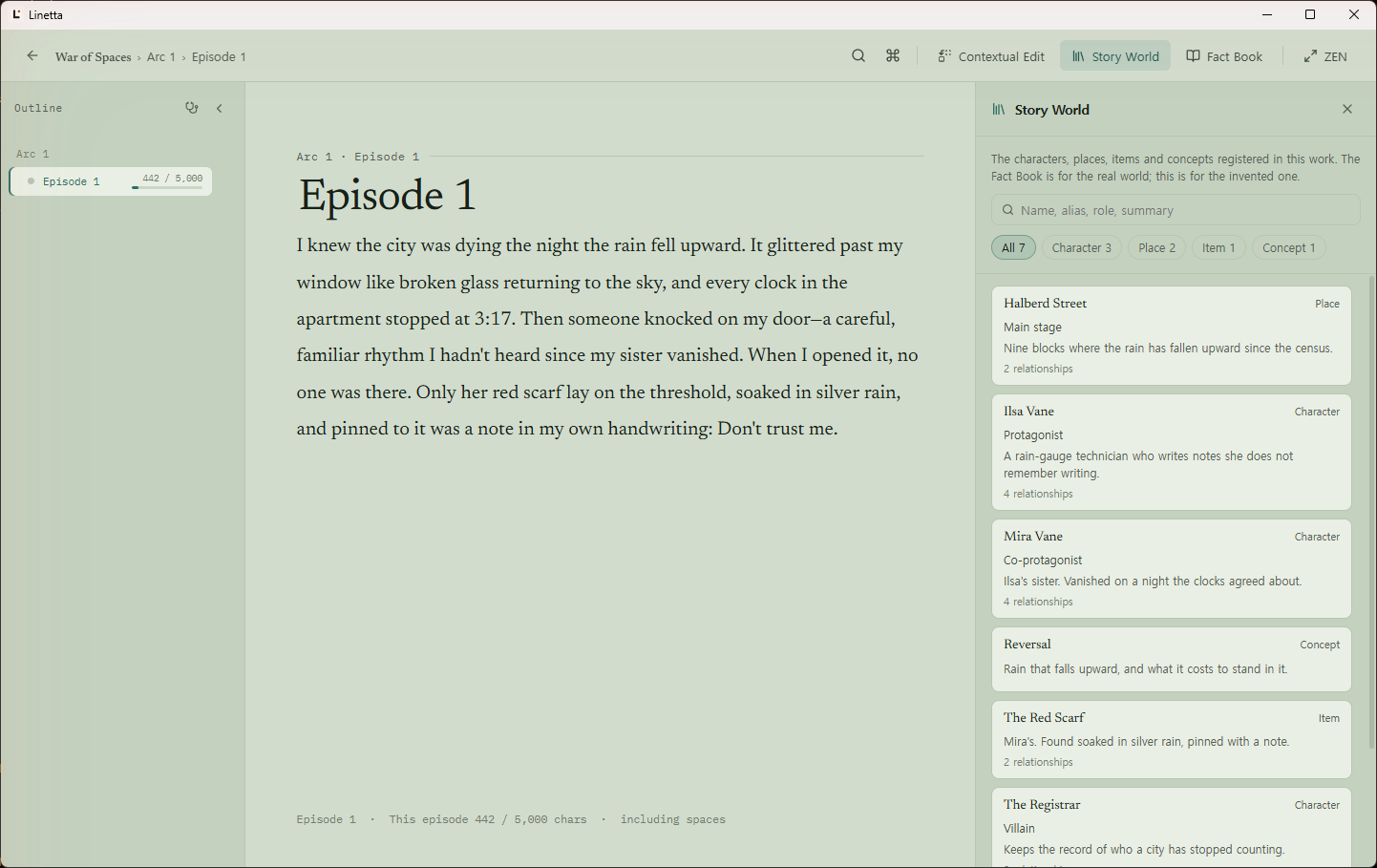
多くの道具はそこに手続きを足して答えます。ボード、タグ、ステータス、そして別に世話をする二つ目のアプリ。Linetta は代わりに、物語の記憶を文のとなりに置きます。ショートカット一つの距離に、しかし邪魔にならない位置に。

だから編集画面は静かな本文のページのままです。アウトライン、登場人物、プロットの背骨、資料、履歴は、文が必要とするときに開くレールとパネルであり、必要ないときは閉じます。

§ 02 — ワークスペース

作品まるごとが一つの部屋に。

どのパネルも同じ問いの上に立っています。このシーンは何と食い違ってはいけないのか。


本文

本文一枚、そのとなりのアウトライン、そしてこのシーンの記録。

アウトラインは手の届くところに、文字数は無視できる位置に置いたまま、シーン単位で書きます。右のレールには文を離れずに確かめるものが並びます — 今日書いた文字数、話の分量目標、あらすじ、このシーンが言及したエンティティ。

  • 部・章・シーン、あるいは巻・話 — 番号とラベルはインターフェースの言語で付きます
  • シーンごとの分量目標とリアルタイムの文字数、そのとなりに作品の総計
  • ZEN は部屋を空にして本文とカウンターだけを残します
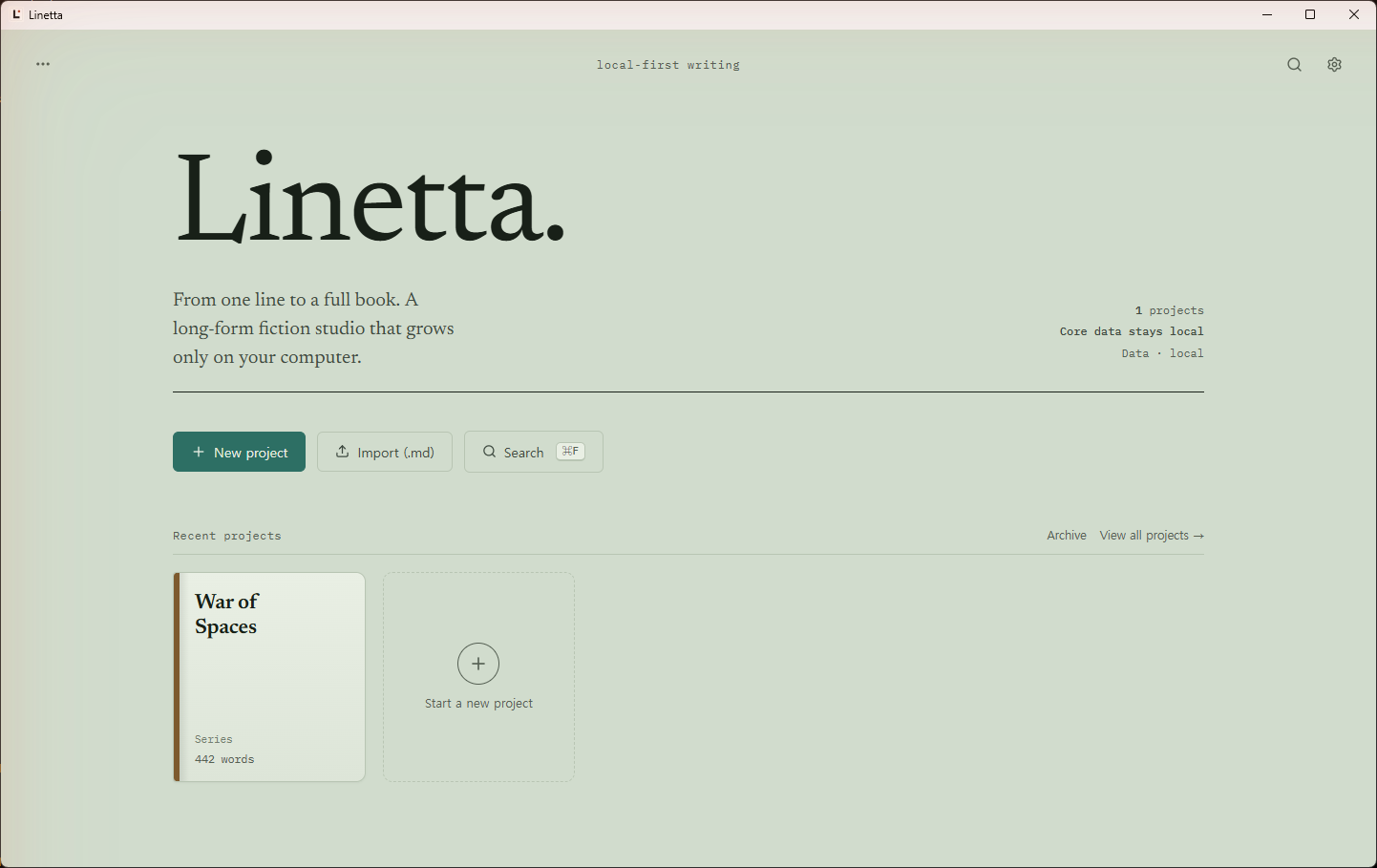
ワークスペース。左にアウトラインのレール、中央に本文エディタ、右に442字・話の分量目標・作品概要を示すパネル。

同じ部屋の中に

文脈編集

設定を一度で直す

人物・場所・関係を一度直せば、古い設定を抱えたままのシーンを探して一つずつ案内します。言語モデルは一切使いません。

プロット

背骨の上の糸

ストーリーラインとビートがアウトラインを横切って並びます。第3話で張った約束が、後から思い出すものではなく見えるものになります。

履歴

シーンごとのスナップショット

手動と自動のスナップショットを復元できます。手動のものと、エージェントが書く前に取られたものは期限なく保管されます。

記録

執筆のペース

7日平均と、そのペースで換算した週あたりの話数。連続記録も罪悪感もありません。

§ 03 — 執筆支援

机のそばの、二人目の読者。

ここにあるものはすべて任意で、つないだエージェントが必要です。つなぎ方は § 06 にあります。エージェントは読み、点検し、提案します。原稿は頼んだときだけ変わります。

エージェントに聞く

選んだ段落について聞く

文を選んでエージェントに聞くを選ぶと、その段落が入力欄の上に引用されます。「もっと短く」のような続きの依頼も、どの段落のことか分かっています。質問だけなら、エージェントは何も変えません。

作家の方向性

作家の方向性が先です

これからの数話の焦点と、シーンごとの一行の意図。書けるのは作家だけで、どのエージェントも最初に読み、守るべき指示として扱います。三話書き進むと、その焦点がまだ有効かアプリが尋ねます。

連続性チェック

根拠を示す指摘

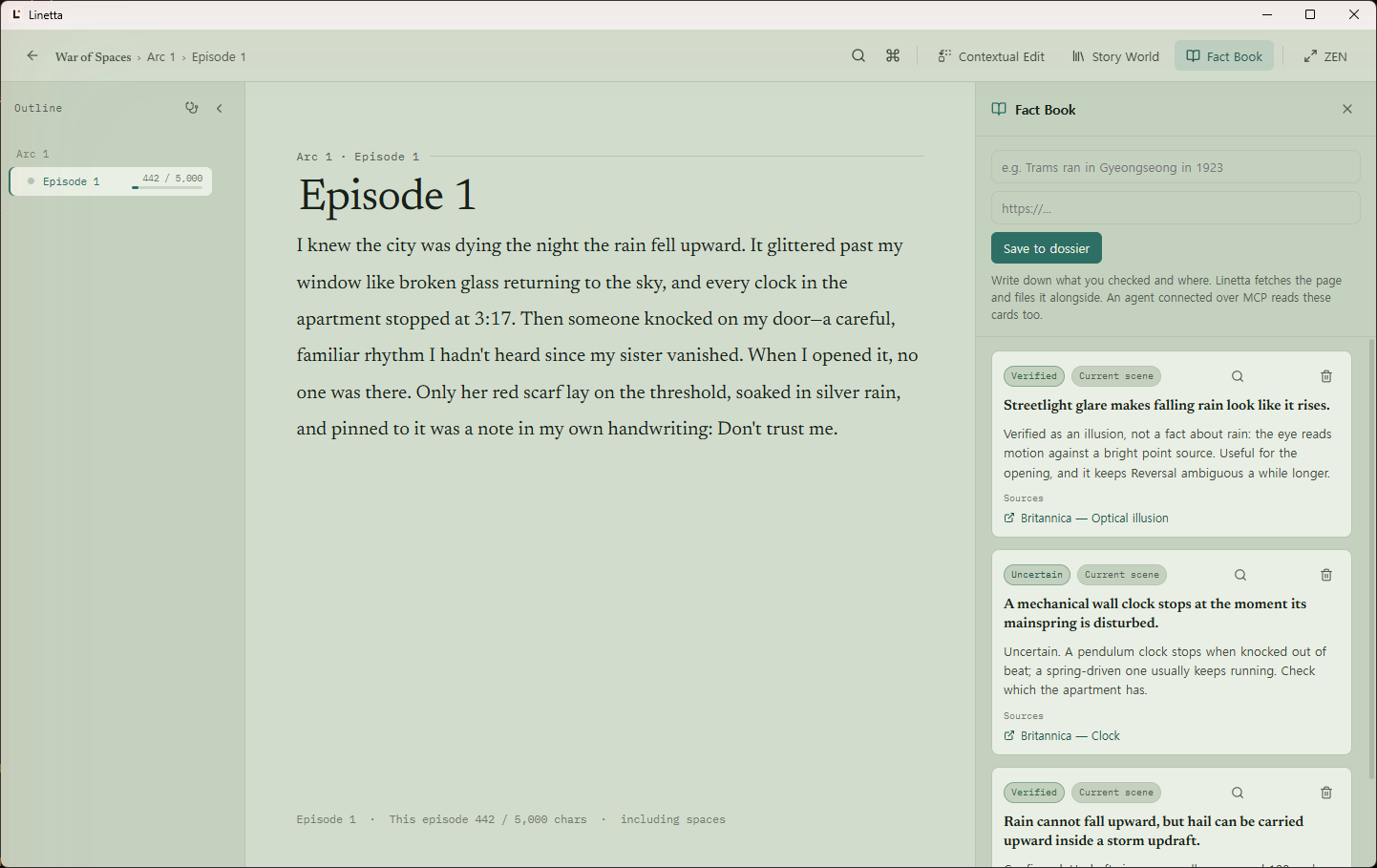
エージェントがシーンをストーリーワールド、ファクトカード、これまでのシーン、作家の方向性と突き合わせます。どの指摘もシーンを正確に引用し、作品に実在するものを指していなければなりません。原稿は変わりません。

提案箱

提案は作家を待ちます

エージェントが原稿から抜き出したものは、ここで一つずつ承認、編集、却下を待ちます。同じ対象らしいものは別名にまとめられます。Markdown を取り込んだあとは、トークンの見積もりを先に示してこの方法でストーリーワールドを埋めます。

次の展開予測

正史ではない分岐

ありうる続きを2〜5本並べて見ます。前提、話ごとのビート、リスクのバッジが付きます。アウトラインも原稿も変わりません。一つ選ぶとエージェントのブリーフに計画として入り、物語が動けば古いと表示されます。

メッセージに画像

見せて伝える

一つのメッセージに画像を4枚まで、1枚5MBまで添付できます。画像はそのメッセージとともにだけモデルへ送られ、エージェントはそのうちの一枚を人物の参照画像として保存できます。Claude Code プロバイダーはテキストのみです。

§ 04 — 挿絵

人物がぶれない絵を。

設定 → 画像生成で ChatGPT か Gemini を選ぶまでオフで、同意も別に求めます。ChatGPT はプランの利用量から差し引かれ、Gemini は Google AI が枚数で課金します。生成を押すまで何も描かれません。

この場面で挿絵を作る

段落から絵へ

段落を選んで場面を説明し、人物を選び、一枚か4コマかを決めます。プロンプトは場面、ビジュアルシート、画風から組み立てられ、自分で編集でき、編集したとおりに送られます。

人物シート

顔ごとに一枚のシート

人物ごとに外見のメモと参照画像を最大8枚。画像をドロップするか、第1話の挿絵でうまくいった顔のようにギャラリーから取り込めます。

以前の挿絵

第40話でも同じ顔で

参照画像のあとに以前の挿絵を2枚まで送ります。同じ人物の絵が優先です。サムネイルで表示され、ワンクリックで外せます。

エージェントの依頼

エージェントは描けません

プロンプト、比率、キャプションを載せた依頼カードを残すだけで、作家が編集できます。生成を押すまで、画像プロバイダーには何も送られません。

ギャラリー

一作品につき200枚まで

絵ごとにプロンプトとモデルが残ります。シーンに挿入したり、アウトラインでシーン・話・部を代表させたりできます。

作品の行く先々へ

絵は本文とともに

挿絵はライブラリのバックアップ、Markdown の書き出し、フォルダ・Git 同期に含まれ、公開する話とともにアップロードされます。

§ 05 — 公開

読者には、望むときに。

Linetta Works は Linetta で書かれた小説を読む任意のサイトで、Linetta の開発者が運営しています。アカウントをつなぐまで何も送られず、つないだあとも公開すると選んだものだけが送られます。

Linetta Works を見る

話

一話ずつ

アウトラインやコマンドパレットから公開します。話ごとにアドレスが付き、本文が変わるとアウトラインに編集済みと表示され、もう一度公開すると同じアドレスが更新されます。つないだあとは、頼めばエージェントも公開できます。

シートと表紙

世界観も、望むなら

人物・世界観のシートは一つずつオンにするまで非公開なので、先にネタバレを確かめられます。表紙はギャラリーから選びます。メモは送られません。

共有

知らせる

X、Threads、Naver ブログはタイトルとリンクを入れた状態で開きます。カカオトークと Instagram は貼り付けられるようコピーします。

送られるもの

公開され、審査されます

公開した本文と挿絵、選んだシートは公開され、サイトが内容審査のため Anthropic API へ送ります。公開していない話、メモ、ファクトカード、エージェントの記憶は送られません。

§ 06 — エージェント

自分のエージェントを連れてくるか、 自分の鍵をつなぐか。

Linetta 自体にはモデルも購読もありません。すでに使っているエージェント — Claude Code、Claude Desktop、Codex CLI、Gemini CLI — を MCP でつなげば、すでにある購読で動き、Linetta には資格情報を一切渡しません。あるいは下の内蔵エージェントをオンにして、自分でつないだプロバイダーを使うこともできます。

一般的なファイルシステム MCP サーバーでも Markdown の読み書きはできます。できないのは一つのシーンのためのブリーフを組み立てることです。そのシーンがアウトラインのどこにあるか、上位階層の要約、直前のシーンの要約、人物と関係のブリーフ、プロットの背骨、ファクトカード、メモリ、そして文体と分量の目標。

そのブリーフこそ Linetta が渡すものであり、アプリの外で書かれた草稿が第14話と矛盾せずに戻ってくる理由です。机と書類棚と拒否権は、作家が持ったままです。

Claude Code — 端末に一行

claude mcp add --transport http linetta http://127.0.0.1:7391/mcp \
  --header "Authorization: Bearer <token>"

設定が Claude Code、Claude Desktop、Codex CLI、Gemini CLI を見つけると、linetta-mcp stdio ブリッジ経由でワンクリックでつなげます。同梱するビルドとしないビルドがあり、どちらかは設定画面が教えます。トークンは MCP をオンにしたときに発行され、設定から再発行・失効できます。

アクセス

オフ

既定値です。何も待ち受けず、何も公開されません。

読み取り専用

読み取りツール15個。書き込みツールは登録すらされないので、tools/list に現れず、呼び出せません。

フル

36個すべて。シーンの書き込みは先にスナップショットされ、アウトラインの構造変更は一度の呼び出しで取り消せます。

RPC 百個ではなく、ツール37個

クライアントのツール予算は有限で、一覧が伸びるほど選択の精度は落ちます。だからエンジンの RPC を1対1では公開しません。アクセスを一つの作品に限定することもでき、設定 → ツール予算で任意グループごとのコストを見てオフにできます。

読み取り 15
  • linetta_get_story_context 一つのシーンのための編まれたブリーフ — 中核のツール
  • linetta_read_scene 本文と content_version
  • linetta_get_outline ラベル・種類・状態・分量を伴うツリー
  • linetta_search_manuscript 原稿の全文検索
  • linetta_list_works 作品、題、状態、シーン数
  • linetta_list_characters 人物、場所、もの、概念
  • linetta_where_does_appear 特定のエンティティが登場する全シーン
  • linetta_get_plot ストーリーラインとビート
  • linetta_get_fact_cards 出典付きの調査ノート
  • linetta_get_character_visuals キャラクターデザインと参照画像
  • linetta_build_illustration_prompt 挿絵と4コマのプロンプト
  • linetta_list_illustrations ギャラリーと最近の依頼の結果
  • linetta_analyze_style 作者の文体ルールに反する箇所を報告
  • linetta_read_skill 記録された手法を一つ、本文まで開く — ブリーフには名前と説明だけが載ります
  • linetta_publish_status Linetta Works に公開された内容
書き込み 21
  • linetta_create_work 最初のシーンを備えた新しい作品を作成
  • linetta_write_scene 読んだ時点の content_version が必須
  • linetta_revise_scene シーン全体を送り直さない部分修正
  • linetta_apply_story_ops 構造化された物語の変更を一括で
  • linetta_write_summary シーン・コンテナの要約と作品のあらすじ
  • linetta_create_checkpoint 大きな改稿の前のラベル付き復元点
  • linetta_undo_last_change バッチ単位で一度に取り消し
  • linetta_edit_memory 学んだことを記録 — すべての作品に適用される作家プロフィール、またはこの作品のノート
  • linetta_edit_skill 手法を SKILL.md ファイルとして書く — グローバルにも、一つの作品に紐づけることも。承認の手順はなく、作家は代わりに作成者の表示とバージョン履歴とオフのスイッチを得ます
  • linetta_propose_story_ops 候補を提案箱へ送る — 何も適用されません
  • linetta_report_continuity 連続性の指摘を正確な引用とともに記録
  • linetta_save_forecast ありうる分岐を保存 — どれも正史ではありません
  • linetta_propose_style_profile 作者が承認する文体プロフィールの下書きを提案
  • linetta_set_character_visuals キャラクターデザインを保存
  • linetta_set_art_style 画風を保存
  • linetta_add_reference_image 参照画像を追加 — ギャラリーの絵も可
  • linetta_delete_reference_image 参照画像を削除
  • linetta_request_illustration 挿絵を依頼 — 承認まで描かれません
  • linetta_set_representative_illustration シーン・話・部を代表する絵を設定または解除
  • linetta_register_work 作者が承認した紹介文で作品を Linetta Works に登録
  • linetta_publish_episode 頼まれた話を公開

安全を保つもの

  • 01 127.0.0.1 のみにバインドし、DNS リバインディングを防ぐ Origin 検査を行います。どの設定でも LAN バインドやトンネルはありません。
  • 02 32バイトのベアラートークン。シークレットストアのある OS ではそこに、ない場合は 0600 のファイルに保管し、設定から再発行・失効できます。
  • 03 楽観的バージョン検査。エージェントが書き直しているシーンをあなたが打っていれば、書き込みは黙って適用されず拒否されます。
  • 04 シーンを書くたびに事前スナップショット、構造を変えるたびにアウトラインの記録。
  • 05 すべての呼び出しの活動ログ — 時刻、ツール、作品、対象、結果 — を設定に表示します。
  • 06 毎分120回の呼び出し上限。暴走したエージェントのループはシーン40本ではなく壁にぶつかります。

または、内蔵エージェント

別のアプリに切り替えるより Linetta の中のパネルで書きたいなら、内蔵エージェントをオンにして自分でプロバイダーをつなぎましょう。

  • ChatGPT (Codex) ChatGPT アカウントでサインイン — 鍵を持つ必要なし
  • Claude Code インストール済みの claude CLI を自分のサインインで実行 — 鍵は不要。Mac App Store 版にはありません
  • Anthropic API キーで
  • Google Gemini API キーで
  • OpenAI 互換 API キーで、互換エンドポイントなら何でも — 自分のマシン上のものも含む
  • 01 同意はプロバイダーごとで、接続テスト自体もこの同意がないと通りません
  • 02 API キーは OS のシークレットストアに入ります。Linux にはストアがないので、ChatGPT サインインと Claude Code だけが使えます
  • 03 Cmd/Ctrl+J で開きます — 外部クライアントと同じ MCP レイヤーで Linetta のツールに接続します
  • 04 すべての呼び出しは同じ活動ログに残り、どのエージェントが呼んだか表示されます
  • 05 構造的な変更とエージェントが書いたシーンは、その行の取り消しボタンで一手で戻せます(アプリを起動している間、直近 8 件まで)。直前の本文は期限なくバージョンとしても残り、復元できます
  • 06 毎ターンの初めに短い記憶を二つ — 作家プロフィールとこの作品のノート — を読み、自分でもそこに書き込みます。プロフィールはグローバルで、開いている作品に限定されません。どちらも設定 → 記憶で自分で書き直せます
  • 07 スキルも貯めます。方法を書き留める文書で、データフォルダの下の普通の SKILL.md ファイルなので、どの編集ソフトでも開けますし、自分の Claude Code をそのフォルダに向けることもできます。すべての作品に適用することも、一つの作品に紐づけることもできます。エージェントは尋ねずに書きます。作家は代わりに、作成者の表示とバージョン履歴とオフのスイッチを設定 → スキルで受け取ります
  • 08 ツールを8回以上呼んだターンが終わり、返信が送られたあとに、同じプロバイダーと同じモデルへもう一度だけ尋ねます — 書き留める価値のある手法があったか。プロバイダーに課金される追加の呼び出しで、既定はオン、設定 → スキルでオフにできます。Claude Code プロバイダーでは実行されません
  • 09 1ターンは既定で48回のツール呼び出しで止まり、終えたことと残りを伝えます。上限は設定 → ツール予算で8〜200に変更できます
  • 10 毎日のバックアップはデータベースだけを含みます。スキルのバージョン履歴は含まれ、スキルのフォルダそのものは含まれません

§ 07 — 自分のデータ

原稿は自分が持つファイルです。

Linetta にアカウントも必須のクラウドもありません。以下はすべて自分のディスクに、このアプリなしでも読める形式で残ります。

保存場所

macOS
~/Library/Application Support/com.devlikebear.linetta
Linux
${XDG_DATA_HOME:-~/.local/share}/com.devlikebear.linetta
Windows
%APPDATA%\com.devlikebear.linetta
library.db

一つの SQLite ライブラリ

作品、シーン、アウトライン、エンティティ、関係、プロット、バージョンスナップショット、エージェントが読む記憶、そしてすべてのスキルのバージョン履歴が単一のデータベースファイルの中にあります。

スナップショット

消えずに間引かれる履歴

手動スナップショットは期限なく保管されます。自動保存のスナップショットは初日の毎保存から30日後には一日一つへ間引かれます。

backups/

検証済みの日次バックアップ

日次バックアップと移行前バックアップを14日保管し、起動時に復元できます。含むのはデータベースだけで、その隣のスキルのフォルダは含みません。

Markdown

自由に出入りする

既存の原稿を取り込み、シーンを Markdown でフォルダに書き出し、必要なら Git にそのフォルダを運ばせます。挿絵もいっしょに書き出されます。

§ 08 — 入手する

Mac App Store では無料。 他のプラットフォームは署名済みビルドで。

macOS の直接配布ビルドは Apple Developer ID で署名され、公証済みです。Windows と Linux のインストーラーは毎回の GitHub リリースに含まれます。

現在のリリース v1.16.0

Mac App Store

無料。Apple Silicon Mac に入れる一番簡単な方法です。

Homebrew — Apple Silicon

署名・公証済みのビルドを tap で更新します。

brew install --cask devlikebear/tap/linetta

Windows

毎回のリリースに NSIS と MSI のインストーラーがあります。

Linux

毎回のリリースに AppImage、.deb、.rpm があります。

Intel Mac の方や自分でビルドしたい方は、ソースからビルドできます。Tauri 2 の Rust シェル、React と Vite、組み込みの Go エンジン、SQLite でできています。

§ 09 — 質問

ダウンロードの前に。

01 アカウントや購読は必要ですか。
いいえ。執筆、整理、取り込みと書き出し、スナップショット、バックアップはすべてアカウントなしで動きます。作るべき Linetta アカウント自体がありません。
02 アプリの中に AI は入っていますか。
任意で入っています。プロバイダー — ChatGPT サインイン、Claude Code CLI、Anthropic、Google Gemini、または OpenAI 互換エンドポイント — をつないでそれぞれ同意すれば、内蔵エージェントが代わりに書きます。それをせずに、Claude Code や Codex CLI のようなエージェントを MCP サーバーで直接つなぐこともできます。挿絵は別に選び、別に同意します。
03 書きかけの原稿を持ち込めますか。
はい。Markdown の取り込みと書き出しが両方できるので、他の道具から入り、他の道具へ出ていけます。
04 書いたものはどこかにアップロードされますか。
既定ではされず、Linetta のクラウドはそもそも存在しません。何かをオンにしたときだけこの端末を離れます — 内蔵エージェントは作業中の内容をつないだプロバイダーへ送り、自分で動かす MCP クライアントはそれを読み、選んだ画像プロバイダーは生成を押したときにプロンプトと参照画像を受け取り、公開した話は誰でも読めるよう Linetta Works へ送られ、GitHub 同期やフォルダ同期を設定すると毎日一回と起動のたびに書庫全体を書き出します。
05 iPad や Android はどうですか。
エンジンはモバイル向けにもビルドされ、iPad のレイアウトも進行中ですが、モバイルは MCP サーバーをホストしません。今日サポートされている製品はデスクトップアプリです。
06 ライセンスは何ですか。
AGPL-3.0-only です。ソースは GitHub にあり、商用ライセンスの選択肢はライセンス告知に書かれています。